
Если вы столкнулись с тем, что у вас перестал запускаться Steam, попробуйте несколько универсальных алгоритмов действий.
Сначала выполните самые простые шаги, которые помогают в удивительно большом числе случаев:
- Перезагрузите Steam и сам компьютер;
- Отключите антивирус и попробуйте запустить Steam без него (если это поможет, придется внести файлы Steam в исключения антивируса. Как это сделать, читайте ниже);
- Перезагрузите роутер;
- Обновите драйвера.
Запустите Steam от имени администратора
Иногда проблема с запуском Steam связана с конфликтом прав доступа. Чтобы исключить этот вариант, просто запустите программу от имени администратора. Для этого щелкните на ярлыке Steam на рабочем столе правой кнопкой мыши и выберите в выпавшем меню «Запуск от имени администратора».

Закройте все процессы Steam в диспетчере задач
Нажмите комбинацию Ctrl+Shift+Esc и в открывшемся диспетчере задач закройте все процессы, в названии которых есть слово Steam. Для этого щелкните на каждый процесс правой кнопкой мыши и выберите в выпавшем меню «Снять задачу».
Добавьте Steam в исключения антивируса
Одна из самых распространенных причин проблемы с запуском – это антивирусные программы. Чтобы исключить этот вариант, добавьте в своем антивирусе в исключения следующие файлы:
- steam.exe
- steamTmp.exe
- teaminstall.exe
- hl.exe
- hl2.exe
Очистите кэш Steam
Еще одно универсальное действие, которое помогает во многих случаях – это очистка кэша приложения.
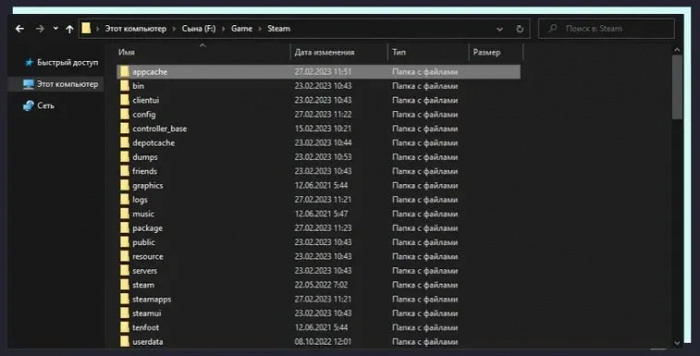
- Зайдите в папку Steam и найдите в ней папку appcache;
- Скопируйте ее в какое-нибудь другое место в качестве бэкапа;
- Удалите исходную папку и попробуйте запустить Steam.
Проверьте настройки даты и времени
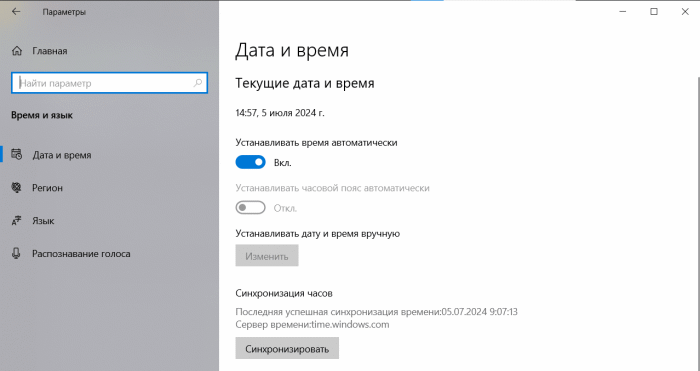
Иногда проблемы со Steam могут возникнуть из-за того, что на компьютере выставлена неверная дата. Проверьте настройки даты и времени – для этого нажмите комбинацию Win+I, зайдите в пункт «Время и Язык», там выберите «Дата и Время». Отключите слайдер «Установить время автоматически», а затем включите его обратно.
Отключите стороннее ПО
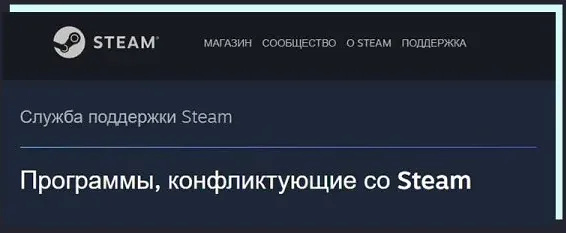
В некоторых случаях работе Steam могут мешать сторонние программы. Особенно этим «грешат» программы, которые так или иначе регулируют сетевые подключения и обработку трафика. Это различные VPN, торрент-клиенты, анонимайзеры (программы для сокрытия IP-адреса) и другие подобные приложения. На сайте Steam есть список программ, которые могут мешать запуску клиента – проверьте, есть ли у вас какие-нибудь из них.
Сбросьте настройки Steam
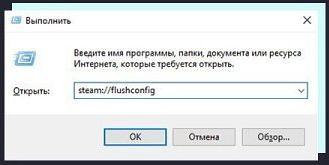
Еще один вариант, который можно попробовать в качестве последнего средства – это сброс настроек самого Steam. Нажмите комбинацию Win+R и вставьте в появившуюся строку steam://flushconfig. Эта команда позволяет сбросить настройки клиента Steam к исходному виду без переустановки.
Добившись запуска Steam тем или иным способом из перечисленных выше, не забудьте пополнить стим-кошелек площадки. Для этого можно воспользоваться популярнейшим сервисом KUPIKOD, который уже много лет помогает игрокам пополнять кошельки и покупать игры на самых разных платформах.